Plăți
Persoane juridice și bănci, persoane fizice, moneda magazinului, adresa publică, codul QR de pe factură și termenii de plată.
Actualizat:
Setări → Plăți stabilește cine emite documentele (firmele tale), cum plătesc persoanele fizice și cele juridice, în ce monedă lucrează magazinul, la ce adresă publică se întorc clienții după plata online, dacă factura poartă un cod QR de plată și ce termene de plată oferi. Procesatorii de plăți online (maib, Stripe, PayPal, monobank, NETOPIA) se conectează în Integrări.
Persoane juridice
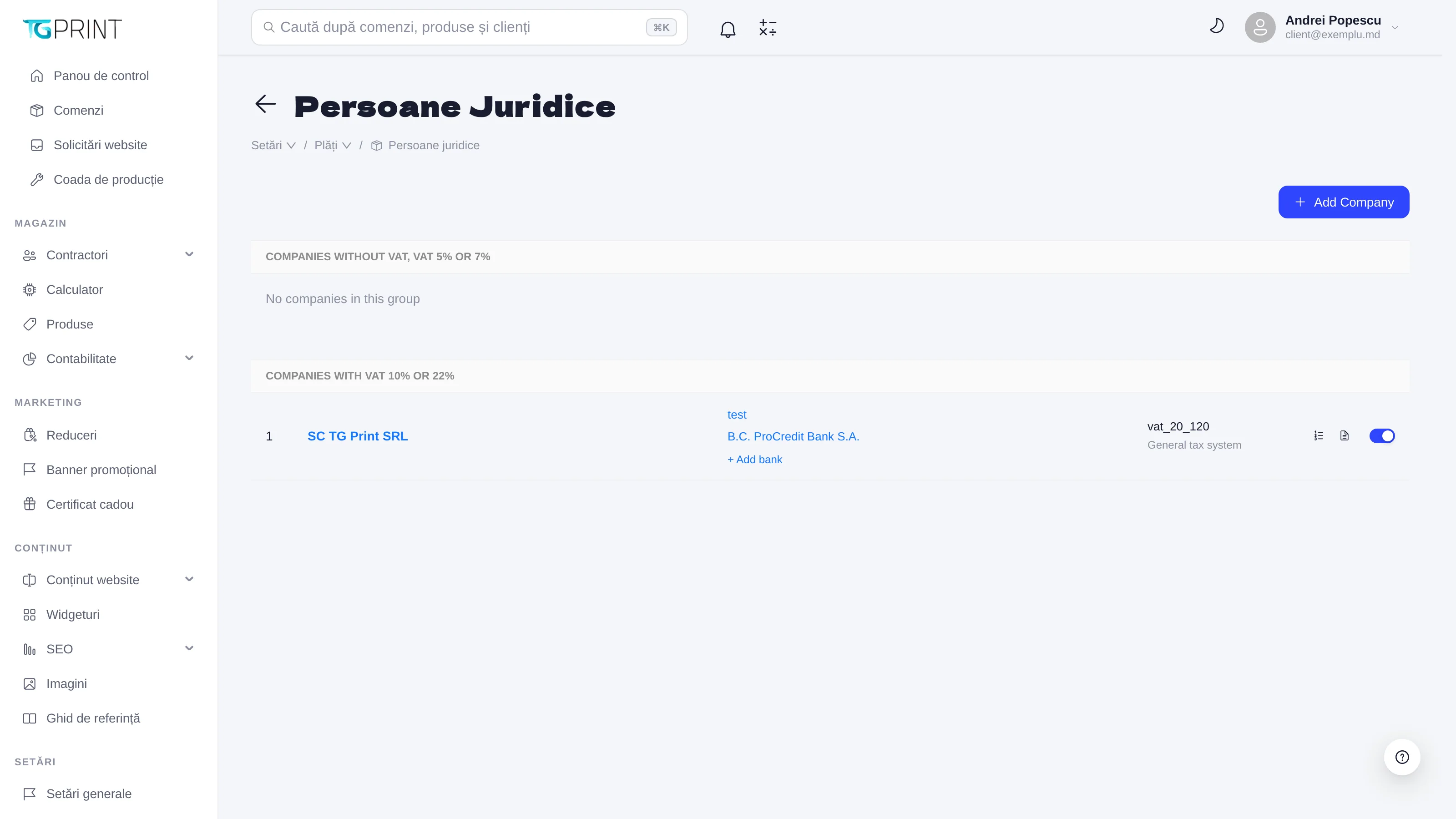
Persoane juridice sunt companiile tale — furnizorii de pe facturi și acte. Sunt grupate după regimul de TVA: Companies without VAT, VAT 5% or 7% și Companies with VAT 10% or 22%. Fiecare companie are datele de identificare, sistemul de taxare (de exemplu General tax system) și una sau mai multe bănci (+ Add bank: banca, contul, codul). Add Company adaugă o firmă nouă; clic pe una o editează, inclusiv băncile ei. Compania activă apare ca furnizor pe factura generată din pagina comenzii — vezi Contabilitate.
Băncile companiei active bifate Activă apar pe factura de plată, sub Rechizite bancare: Cont curent (trece aici IBAN-ul), numele băncii și BIC. Din aceleași date se construiește și codul QR de plată de pe factură (vezi „Cod QR de plată pe factură”, mai jos), deci verifică IBAN-ul cifră cu cifră.
Persoane fizice
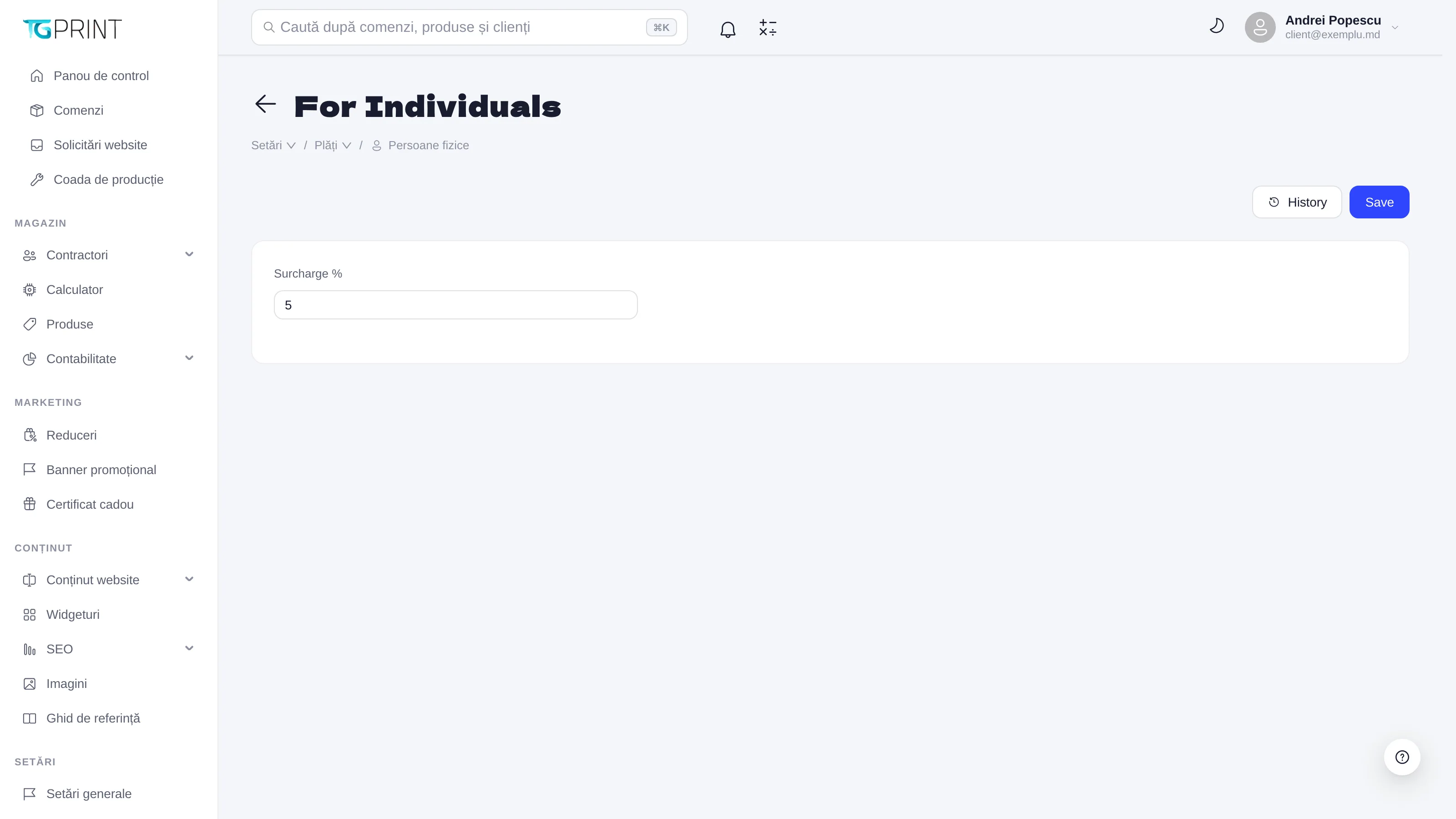
Persoane fizice are un singur câmp: Surcharge % — o suprataxă procentuală aplicată comenzilor persoanelor fizice (de exemplu comisionul procesatorului de plăți, dacă vrei să-l treci în preț). History arată cine și când a schimbat valoarea; Save aplică.
Moneda magazinului
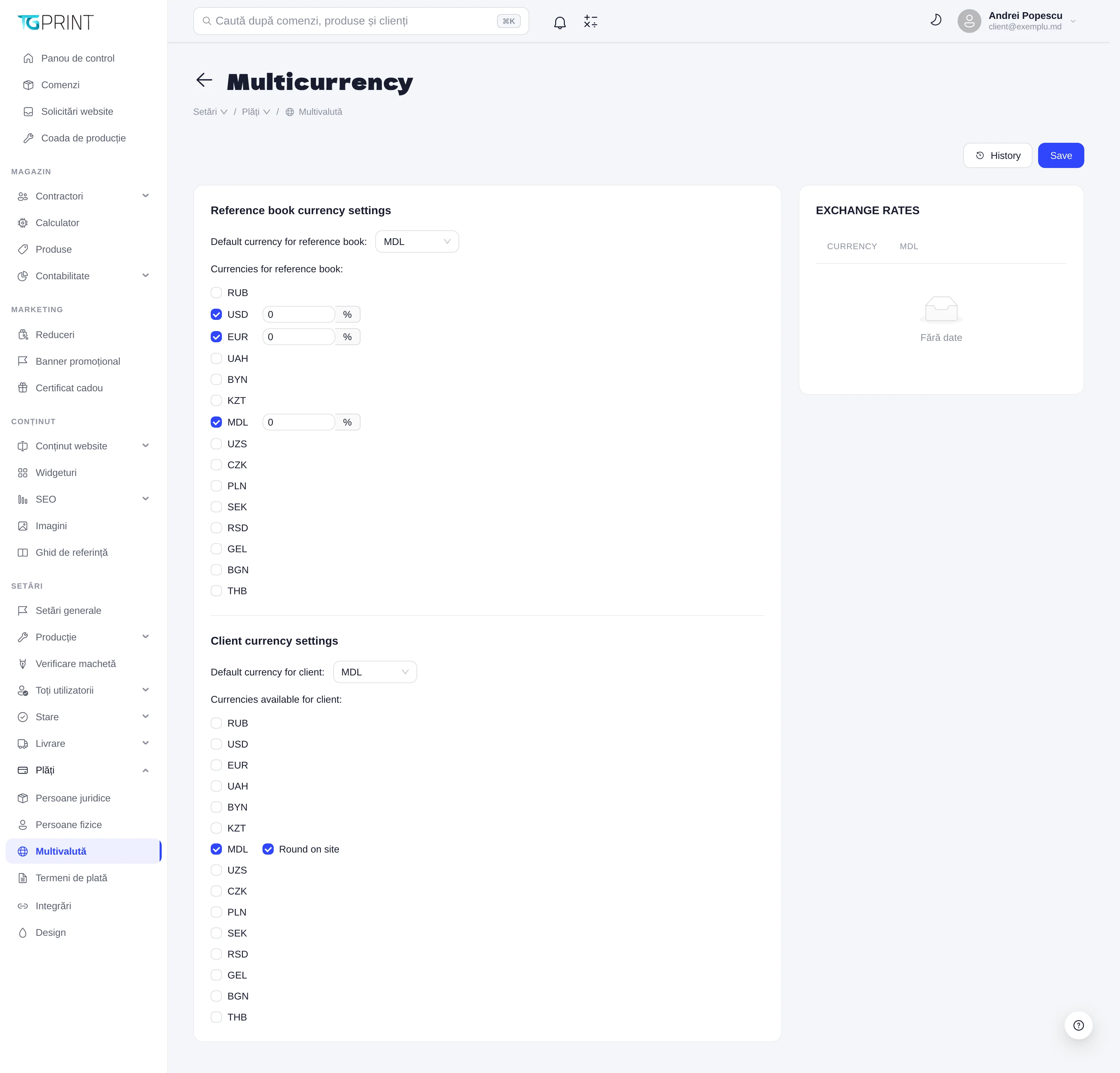
Moneda magazinului e moneda unică în care lucrează site-ul: toate prețurile — ghidul de referință, produsele, livrarea, reducerile, bonusurile și certificatele cadou — sunt în ea, iar fiecare comandă nouă o înregistrează. Alegi Moneda din listă și apeși Salvează modificările; la schimbare, o fereastră de confirmare îți amintește că schimbarea monedei nu convertește prețurile: numerele rămân aceleași, doar moneda lor se schimbă, iar comenzile deja plasate își păstrează moneda. Site-ul afișează noua monedă în cel mult un minut.
Sub câmp, lista Plăți online în (moneda aleasă) arată ce procesator poate încasa în ea: MAIB doar MDL, monobank doar UAH, NETOPIA RON și EUR, Stripe orice monedă din listă, PayPal monedele pe care le acceptă direct (EUR, USD, GBP…) sau MDL convertit la curs. Un procesator care nu poate încasa moneda magazinului nu apare la finalizarea comenzii.
Cursul pentru PayPal apare doar pentru un magazin în MDL: PayPal nu încasează lei moldovenești, așa că suma comenzii se convertește în EUR sau USD la cursul introdus aici (MDL pentru 1 EUR, MDL pentru 1 USD, cu Salvează cursul). Fără curs, PayPal nu apare la finalizarea comenzii.
Adresa publică a magazinului
Adresa publică a magazinului e adresa la care clienții îți deschid site-ul (de exemplu https://tipografia-ta.md). Procesatorii de plăți o folosesc ca să trimită clientul înapoi pe site după plată și ca să-ți trimită notificările despre plăți; pe ea se construiesc și adresele de webhook pe care le copiezi în conturile Stripe și PayPal.
- Scrie adresa în câmpul Adresa publică —
https://cu domeniul tău; calea se ignoră (dinhttps://tipografia-ta.md/ro/rămânehttps://tipografia-ta.md). Dacă ai deschis panoul chiar pe domeniul magazinului, butonul Folosește adresa acestui site o completează dintr-un clic. - Apasă Salvează modificările. O adresă fără
https://sau fără domeniu e refuzată cu un mesaj sub câmp.
Fără adresă publică, plata online (card, PayPal) nu apare la finalizarea comenzii și nici codul QR maib MIA de pe factură — caseta galbenă Nesetată îți amintește. Dacă adresa e setată în configurarea serverului, secțiunea scrie Acum se folosește … din configurarea serverului; salvând o adresă aici, o gestionezi din panou.
Notă. La actualizarea platformei, un magazin care primea deja plăți online păstrează automat adresa folosită până atunci; verifică-o o dată aici.
Cod QR de plată pe factură
Pornit, comutatorul Tipărește un cod QR de plată pe factura de plată adaugă pe factură, lângă Rechizite bancare, un cod QR pentru restul de plată al comenzii — clientul îl scanează cu aplicația băncii și plătește fără să copieze IBAN-ul. Standardul se alege după moneda comenzii:
- MDL — plată instant maib MIA: un cod emis de maib pentru fiecare factură, plătibil din orice aplicație bancară din Moldova. Cere integrarea maib MIA QR activă și configurată (vezi Integrări); plata se înregistrează singură pe comandă, ca Transfer bancar, iar comanda devine plătită fără intervenția ta.
- EUR — codul QR de transfer SEPA (standardul EPC069-12), din prima bancă a companiei cu un IBAN valid.
- UAH — codul QR al Băncii Naționale a Ucrainei (formatul 003), dintr-un IBAN ucrainean (
UA…) și Codul fiscal al companiei (ЄДРПОУ).
Pentru celelalte monede, factura afișează doar conturile bancare. Codul nu apare pe o factură achitată integral și nici când datele lipsesc (fără IBAN valid, fără cod fiscal, maib MIA oprit) — factura se tipărește oricum, fără cod. Codurile SEPA și BNU conțin suma: plata ajunge la tine ca un transfer obișnuit, pe care îl înregistrezi în comandă ca orice transfer; doar codul MIA se înregistrează automat.
Termeni de plată
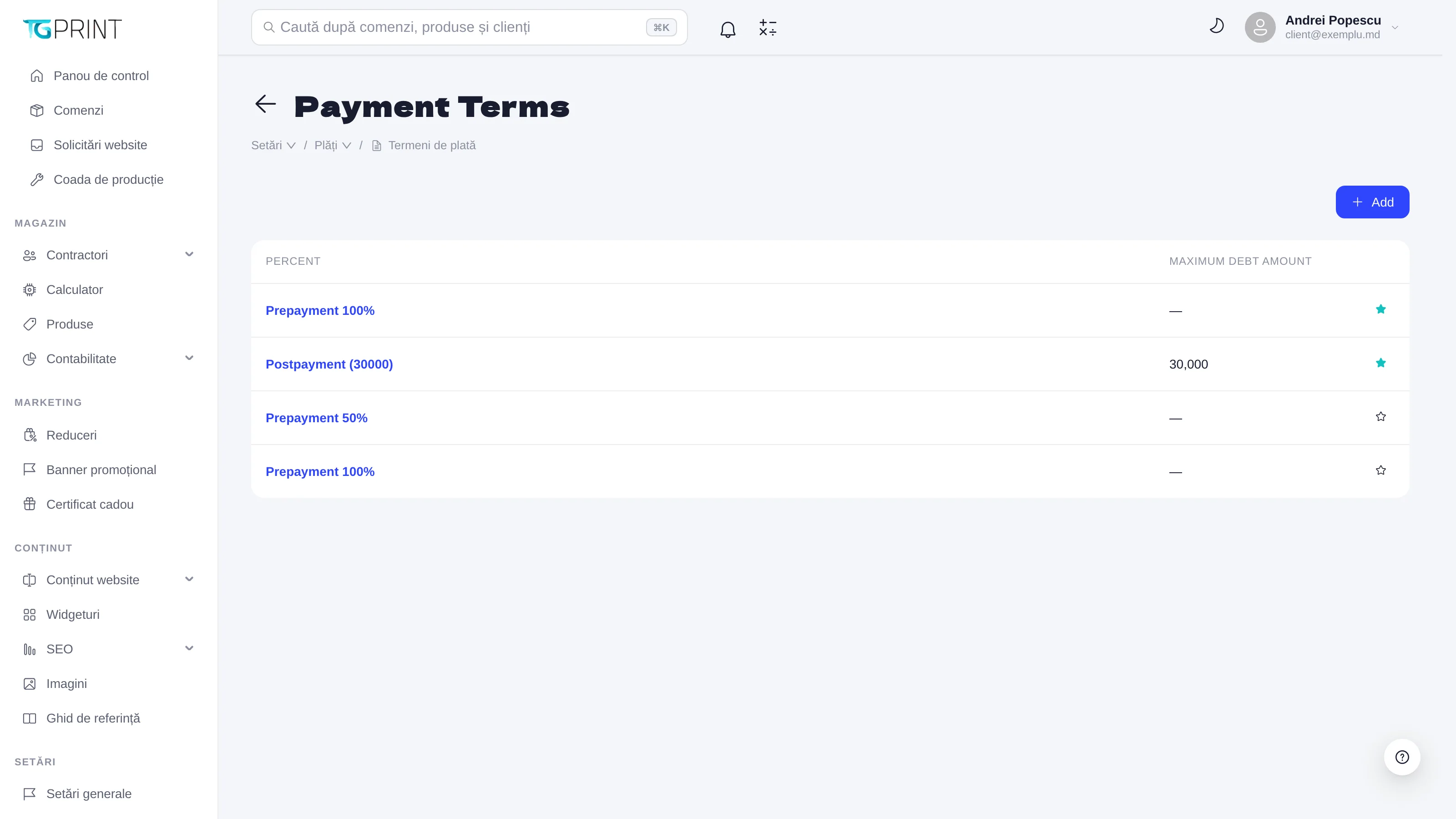
Payment Terms sunt condițiile de plată pe care le poți acorda clienților-firme: Prepayment 100% (plată integrală înainte), Prepayment 50% (avans), Postpayment (30000) (plată după livrare, cu Maximum debt amount — plafonul de datorie până la care se acceptă comenzi noi). Add creează un termen; îl atribui unei organizații din fișa ei (Condiții de plată) — vezi Clienți, organizații și grupuri. La finalizare, clientul-firmă cu Postpayment poate plasa comanda pe factură fără plată imediată, cât timp datoria lui e sub plafon; datoria curentă se vede în fișa clientului, Finanțe → Datorie.
Notă. TVA-ul (cota, inclus/adăugat) se configurează în Setări generale, nu aici. Aici doar grupezi companiile după regimul lor de TVA, ca documentele să fie emise corect.