Интеграции
Подключение онлайн-платежей, курьерских служб и других внешних сервисов.
Обновлено:
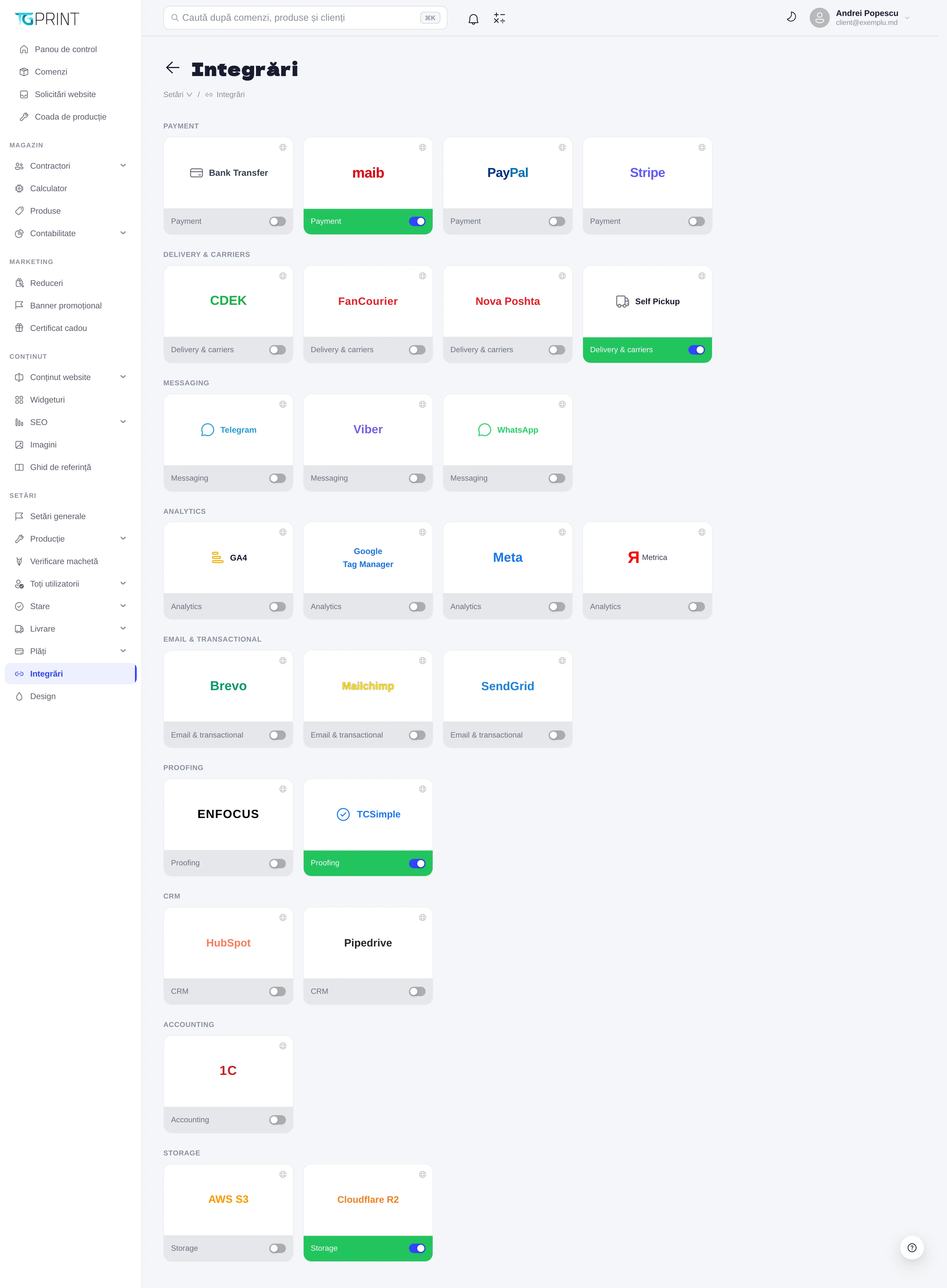
Настройки → Интеграции — это место, где вы подключаете платформу к внешним сервисам: платёжным провайдерам, курьерским службам, мессенджерам, аналитике, почте и проверке макетов. Каждая интеграция — это карточка с логотипом провайдера, рынками, на которых он работает, и состоянием интеграции. У работающих интеграций в карточке есть переключатель включения, и обычно она открывает страницу настройки с учётными данными, которые требует провайдер; у карточек тех интеграций, что настраиваются на сервере или ещё не существуют, переключателя нет (см. «Рынки и состояния» ниже). Выключенные интеграции нигде на сайте не появляются.
Группы
- Платежи — Наличные и Банковский перевод (офлайн-способы; включены по умолчанию, а если вы их выключите, они исчезают при оформлении заказа; у их карточек нет страницы настройки, только переключатель; перевод использует банковские реквизиты из Платежи → Юридические лица), затем онлайн-платёжные системы: maib (карта, в MDL), maib MIA QR (QR-код оплаты на счёте, в MDL), monobank (карта, в UAH), NETOPIA Payments (карта, в RON и EUR), Stripe (карта и локальные способы, в любой валюте магазина) и PayPal. Способ онлайн-оплаты появляется при оформлении заказа, только если интеграция активна, все ключи заполнены, у магазина задан публичный адрес и платёжная система принимает валюту магазина; если валюта не подходит, карточка сообщает об этом под состоянием. Когда карты могут принять несколько систем, клиента направляют к местной — maib для MDL, monobank для UAH, NETOPIA для RON/EUR, — а Stripe остаётся для остальных валют. Платёж, подтверждённый платёжной системой, сам записывается в платежи заказа. См. «Онлайн-оплата» ниже.
- Доставка и перевозчики — CDEK, FanCourier, Nova Poshta, Nova Post, sameday, InPost, Packeta и DHL Express (при оформлении заказа — населённые пункты, отделения / почтоматы и тариф перевозчика; на странице заказа — накладная (AWB), этикетка, отслеживание и аннулирование) и Самовывоз (глобальный переключатель самовывоза — когда он выключен, способы самовывоза исчезают и с сайта, и из панели управления). См. Доставка.
- Проверка макетов — TgprintArtworkCheck: автоматическая проверка макетов, которые загружают клиенты; выполняется на сервере самой платформы, без каких-либо внешних сервисов (см. «TgprintArtworkCheck» ниже); ENFOCUS — коннектор, который пока в разработке.
- Мессенджеры — TgprintChat, чат TGPRINT, который читает каталог магазина через его подписанный API; настраивается сам: когда вы включаете его в списке, ключ, адрес сайта и адреса вебхуков связываются с обеих сторон (поля на его странице остаются для ручного изменения). Telegram (бот), Viber (бот) и WhatsApp (бизнес-аккаунт) пока в разработке: у их карточек нет переключателя, и они ничего не делают.
- Искусственный интеллект — OpenAI, Claude, Gemini: подключают поставщика ИИ для функций ИИ в панели (SEO-поля, описания товаров, перевод многоязычных полей). Страница запрашивает API-ключ (он хранится на сервере и больше не показывается), модель — из тех, что доступны ключу, после Проверить ключ и загрузить модели — и, если включено несколько поставщиков, какой из них Поставщик ИИ по умолчанию.
- Аналитика — GA4, Google Tag Manager, Meta (Pixel), Metrica (Яндекс): каждая карточка запрашивает идентификатор — идентификатор потока GA4 (
G-…), ID контейнера Tag Manager (GTM-…), ID пикселя Meta или номер счётчика Метрики, — а переключатель в списке включает и выключает скрипт на сайте. Скрипт загружается только после того, как посетитель согласится на cookie аналитики (у Meta Pixel — маркетинга) и никогда — в панели, на входе и в предпросмотре. Магазин отправляет события электронной торговлиview_item,add_to_cart,begin_checkoutиpurchase(с суммой и валютой заказа). Если тот же код вставлен и в Настройки → Пользовательский код, удалите его оттуда — иначе каждый визит будет засчитан дважды. - E-mail и транзакционные письма — Brevo: SMTP-сервер, через который уходят все письма магазина (заказы, смена статусов, вход, рассылка). Он задаётся в окружении сервера, а не из панели: карточка показывает Настроено на сервере, а её страница выводит настройки (сервер, порт, отправитель) и позволяет отправить тестовое письмо. Mailchimp и SendGrid пока в разработке.
- CRM — Webhooks (подписанные уведомления на любой адрес: Make, Zapier, n8n или ваш сервер), Bitrix24 и Pipedrive подключены; HubSpot пока в разработке.
- Бухгалтерия — 1C: в разработке.
- Хранилище — Cloudflare R2: место, где хранятся все загруженные файлы (макеты, изображения, документы). Как и Brevo, оно задаётся в окружении сервера; страница карточки выводит бакет, endpoint и публичный URL. AWS S3 (Amazon S3) пока в разработке.
Рынки и состояния
Под логотипом карточка показывает рынки провайдера — страны или регионы, где он работает: коды стран (MD, RO, UA) либо ЕС, СНГ, Весь мир. Так вы с первого взгляда видите, что подходит вашей типографии: например, maib — для MD, FanCourier — для RO, Nova Poshta — для UA, CDEK — для СНГ, Nova Post — для MD, RO, PL, ЕС и UA, Sameday — для RO, BG и HU, InPost — для PL, Packeta — для CZ, SK, HU и RO, DHL Express — для MD, ЕС и Весь мир. Внизу карточка показывает состояние интеграции:
- Включена / Отключена, с переключателем рядом — интеграция работает, а переключатель меняет то, что делает магазин: способы оплаты при оформлении заказа, создание накладных, скрипты на сайте, проверку макетов.
- Тестовый режим (жёлтая метка рядом с «Включена») — интеграция включена, но работает в тестовом режиме (sandbox) провайдера, без реальных платежей и отправлений. Метка есть у maib, maib MIA QR, monobank (пока отмечено Это тестовый токен), NETOPIA, PayPal, CDEK, Nova Post (Песочница), Sameday (Демо), InPost (Песочница) и у Stripe, пока ключ тестовый (
sk_test_). - Нужна настройка (жёлтая метка рядом с «Включена») — переключатель включён, но учётные данные или идентификатор не заполнены (у онлайн-оплаты — или не задан публичный адрес магазина); интеграция ничего не делает, пока вы их не введёте.
- Настроено на сервере / Не настроено на сервере — Brevo и Cloudflare R2 задаются в окружении сервера (
.env), а не из панели; у карточки нет переключателя, она только показывает состояние, а подсказка при наведении курсора объясняет почему. - В разработке — коннектора пока не существует. Карточка остаётся на виду, но без переключателя, чтобы вы не думали, что он работает. Сейчас в разработке: Telegram, Viber, WhatsApp, Mailchimp, SendGrid, HubSpot, 1C, AWS S3 и ENFOCUS.
TgprintArtworkCheck
TgprintArtworkCheck — это автоматическая проверка (preflight) макетов, которые загружают клиенты. Она выполняется на сервере самой платформы, без внешних сервисов, и заменяет прежний «TCSimple Preflight». Карточка открывает Настройки → Интеграции → TgprintArtworkCheck, где вы создаёте пресеты проверки. У пресета две вкладки:
- Параметры — Название пресета, Версия PDF, Качество (сжатие фото), Допуск размеров (мм), переключатель Пресет активен, Форматы с проверкой (PDF, AI, EPS, TIFF, JPG, PNG), Форматы без проверки (принимаются) (CDR, ZIP, RAR, DOC, DOCX) и товары, к которым он применяется (см. ниже).
- Правила проверки — у каждого правила есть переключатель Правило активно и четыре проверки, у каждой свой переключатель: Проверка шрифтов, Цветовое пространство (ожидаемые CMYK или RGB и что происходит при обнаружении RGB), Размеры макета (с вылетами и/или без, в пределах допуска пресета) и Качество растра (DPI) (минимум → критическое предупреждение, рекомендуемый → предупреждение, необязательный максимум → исправим на допечатке). Для каждой проверки вы выбираете действие: Предупреждение, Критическое предупреждение или Исправим на допечатке — последнее не изменяет файл: клиент получает замечание, а исправление выполняет типография при допечатной подготовке. На сайте применяется первое активное правило пресета.
Привязка к товарам. Пресет проверяет только те товары, к которым вы его привязали: Проверяемые товары → Выбрать товары привязывает его к выбранным товарам, а Для всех товаров без своего пресета делает его действующим для любого товара, к которому пресет не привязан. Активный пресет, который не привязан ни к одному товару и не отмечен для всех товаров, ничего не проверяет — в его заголовке видно Товары не привязаны. Вверху страницы строка состояния сообщает, что происходит сейчас: Проверка работает для N товаров либо для всех товаров, или, с жёлтой либо серой меткой, что загрузки не проверяются (TgprintArtworkCheck выключен или ни один пресет не охватывает товары).
Включение и выключение. Переключатель карточки в списке интеграций (по умолчанию включён) определяет, проверяет ли сайт макеты. Когда он выключен, макеты по-прежнему загружаются, но больше не проверяются; пресеты остаются сохранёнными.
ENFOCUS. Коннектор Enfocus Switch пока не активен: страница карточки сохраняет настройки (ключ доступа, адреса сигнала и ответа, времена ожидания), но макеты в Enfocus не отправляются. Автоматическая проверка при загрузке работает через TgprintArtworkCheck.
Примечание. Пресеты, перенесённые из прежнего редактора «TCSimple», где они не работали на сайте, отображаются без привязанных товаров: выберите товары или отметьте «все товары», чтобы их включить. Автоматическую проверку здесь не следует путать с платной услугой проверки людьми, которую вы настраиваете в разделе Проверка макета.
Онлайн-оплата
Страницы платёжных систем (maib, maib MIA QR, monobank, NETOPIA, Stripe, PayPal) начинаются с блока Подключение:
- Строка сообщает, предлагается ли система при оформлении заказа прямо сейчас — Онлайн-оплата на checkout: включена, — или почему нет: не задан публичный адрес магазина, ключи не заполнены и не сохранены, либо интеграция выключена в списке или не принимает валюту магазина. У maib MIA QR строка говорит о QR оплаты на счёте, потому что работает он там.
- Если публичного адреса нет, жёлтая плашка ведёт прямо в Настройки → Платежи.
- Адрес, на который система сообщает о платежах (callback / вебхук), строится на публичном адресе магазина и копируется кнопкой.
- Проверить подключение проверяет сохранённые ключи запросом авторизации — ничего не списывается — и показывает Подключено (с тестовыми или боевыми ключами и временем ответа) либо сообщение системы. Пока в форме есть несохранённые изменения, кнопка неактивна. У NETOPIA такого запроса нет, поэтому проверяются публичный ключ и ответ сервера NETOPIA; API-ключ подтверждается только первым платежом.
Вебхуки. maib, maib MIA QR, monobank и NETOPIA получают адрес уведомлений вместе с каждым платежом — копировать в их кабинеты ничего не нужно. У Stripe и PayPal вебхук создаёте вы в кабинете системы, с адресом и списком событий, показанным на странице (включая события возвратов: refund.created, refund.updated, refund.failed у Stripe; PAYMENT.CAPTURE.REFUNDED и PAYMENT.CAPTURE.REVERSED у PayPal), а затем вставляете на страницу секрет подписи (Stripe) или ID вебхука (PayPal).
Stripe: способы оплаты. Раздел Способы оплаты в Stripe Checkout предлагает два варианта:
- Автоматически — способы, включённые в Stripe Dashboard (по умолчанию): Stripe показывает каждому клиенту способы, включённые в вашем аккаунте и подходящие под валюту, сумму и его страну.
- Только выбранные здесь способы: вы отмечаете Карты (Visa, Mastercard, Apple Pay, Google Pay), BLIK, Przelewy24, iDEAL | Wero, Bancontact, Klarna и SEPA Direct Debit. Способ, не принимающий валюту магазина, показан, но отметить его нельзя (например, BLIK только в PLN, iDEAL и Bancontact только в EUR). Каждый отмеченный способ нужно включить и в Stripe Dashboard.
Если способов больше, чем карты, вариант при оформлении заказа называется Онлайн-оплата и перечисляет их. Платёж через SEPA Direct Debit банк подтверждает через несколько рабочих дней: клиент видит, что банк обрабатывает платёж, а заказ сам становится оплаченным, когда Stripe подтвердит поступление денег.
maib MIA QR. Выпускает QR-код оплаты, который печатается на счёте (см. Платежи → QR-код оплаты на счёте). По умолчанию использует ключи со страницы maib (Использовать ключи MAIB checkout); если у вашего проекта MIA в maibmerchants свои ключи, выключите переключатель и введите их (Client ID, Client Secret, Signature Key, Тестовый режим (sandbox)). Срок действия QR (дней) — от 1 до 60; повторная печать того же счёта использует тот же код, пока он действует. После оплаты maib сообщает платформе, и в заказе появляется платёж Банковский перевод. Для оплаты картой на сайте эта интеграция не нужна: страница оплаты maib сама предлагает MIA QR рядом с картой, если он включён в вашем проекте maibmerchants.
monobank (Украина). Страница просит Токен (X-Token) из бизнес-кабинета monobank (тестовый токен — на api.monobank.ua) и отметку Это тестовый токен для метки Тестовый режим. Клиент платит на странице monobank; по возвращении страница подтверждения спрашивает у monobank, прошёл платёж или отклонён.
NETOPIA Payments (Румыния). Страница просит API-ключ, Подпись POS (точка продаж), Публичный ключ NETOPIA (PEM, в admin.netopia-payments.com: точка продаж → Безопасность; неверный ключ при сохранении отклоняется) и Тестовый режим (sandbox). Возвраты NETOPIA делаются в админке NETOPIA — их API пока этого не умеет, — но NETOPIA о них сообщает, и они всё равно появляются в платежах заказа.
Возвраты через платёжную систему делаются со страницы заказа — см. Страница заказа → Онлайн-платежи.
Перевозчики Nova Post, Sameday, InPost, Packeta и DHL Express
Страницы Nova Post, Sameday, InPost, Packeta и DHL Express, как и платёжные, начинаются с блока Подключение: строка говорит, предлагается ли перевозчик сейчас при оформлении заказа и на странице заказа — В оформлении заказа и на странице заказа: активно, — или почему нет (настройки не заполнены и не сохранены либо интеграция выключена в списке), затем — страны доставки и валюта цен, объявленной стоимости и наложенного платежа. Пока сохранён тестовый аккаунт перевозчика, жёлтая строка напоминает, что созданные с ним накладные не настоящие. Проверить подключение входит к перевозчику с сохранёнными данными — ничего не создаётся.
Nova Post — европейская сеть Nova Poshta (api.novapost.com, не украинская Nova Poshta): Молдова, где ни у одного другого перевозчика нет публичного API, а также Румыния, Польша, остальной ЕС и Украина. Доступ к API требует договора о сотрудничестве с безналичной оплатой.
- API-ключ — в my.novapost.com → Интеграции → API Keys (выдаётся лицу, указанному в договоре); после сохранения он скрыт. Песочница — включена, пока вы работаете с тестовым ключом; Адрес песочницы оставьте пустым (тестовый сервер официального SDK), если Nova Post не дала другой.
- Отправка из — страна, откуда уходят посылки; в её валюте Nova Post считает тариф, страховку и наложенный платёж (Молдова: MDL).
- Ваш населённый пункт и Отделение сдачи — найдите населённый пункт и выберите отделение, где сдаёте посылки; с него начинается каждое отправление. Список читается с API-ключом, поэтому сначала сохраните ключ.
- Имя отправителя, Телефон отправителя (цифры с кодом страны, например 37368123456), E-mail отправителя (Nova Post требует его для посылок через границу ЕС), Компания, Фискальный код (IDNO) и Номер договора (безналичный договор, CNPMD-…; пусто — Nova Post выставляет счёт за наличные).
- Посылки и таможня — Таможенный код (HS) товара (10 цифр, если Молдова — отправитель или получатель; по умолчанию 4911990000, «прочая печатная продукция» — проверьте в классификаторе Nova Post), размеры посылки по умолчанию и IBAN для наложенного платежа.
Перевозчик готов, когда интеграция включена и сохранены ключ, отделение сдачи, имя и телефон отправителя. Для отправления из Молдовы или через границу ЕС накладная сама передаёт таможенный инвойс (в валюте отправителя, с кодом HS из настроек). Наложенный платёж зачисляется на указанный здесь IBAN и требует отдельного соглашения с Nova Post; их документация пока описывает его только для некоторых направлений, но не для Молдовы — без IBAN и фискального кода накладная с наложенным платежом отклоняется с понятным сообщением.
Sameday — постоматы easybox, пункты Sameday Point (в магазинах) и доставка до двери в Румынии, Болгарии и Венгрии.
- API-пользователь и API-пароль — API-аккаунт, который Sameday выдаёт по договору (это не логин eAWB). Страна аккаунта — сервер Sameday и его валюта (sameday.ro — RON, sameday.bg — EUR, sameday.hu — HUF); посылки в две другие страны идут трансграничными услугами, суммы пересчитываются по вашим курсам. Демо — тестовый сервер Sameday, со своими пользователями.
- Забор — после сохранения пользователя и пароля Загрузить пункты читает пункты забора аккаунта; выберите Пункт забора (откуда курьер забирает посылки) и, при желании, Контактное лицо (пусто — контакт пункта по умолчанию). Id в демо отличаются от боевых: после смены аккаунта загрузите пункты заново.
- AWB — Услуга до двери (24 — на следующий день или 6H — в тот же день, только Бухарест), Тип посылки (посылка, конверт или крупная посылка) и Этикетка (A6, термо 100×150, или A4).
- Надбавка к расчётной цене — процент, добавляемый к расчётной цене Sameday при оформлении заказа: расчёт, скорее всего, приходит без НДС (официальные плагины Sameday предлагают добавить НДС здесь, например 21 %).
Sameday готов, когда интеграция включена и сохранены пользователь, пароль и пункт забора. Для постомата easybox Sameday требует e-mail получателя — без него накладная отклоняется.
InPost — Польша: почтоматы Paczkomat, пункты PaczkoPunkt (в магазинах) и курьер, через API ShipX. Только Польша, в PLN, с польскими телефонами.
- API-токен и ID организации — в Manager Paczek → Moje Konto → API → API ShipX → Generuj (сначала заполните данные компании и для счетов); тот же токен читает и точки. Песочница — тестовый сервер InPost со своим менеджером и токенами (sandbox-manager.paczkomaty.pl); отправления там оплачиваются виртуальными средствами, статусы отслеживания не появляются.
- Услуги — В Paczkomat / PaczkoPunkt (Paczkomat стандарт или эконом) и До двери (курьер стандарт — нужен курьерский договор — или курьер C2C для предоплаченных аккаунтов).
- Как вы сдаёте посылки — в Paczkomat, в PaczkoPunkt, в любой из них или Забирает курьер (забор согласуется с InPost; заявки на забор из платформы не создаются); Пункт сдачи — необязательно, название почтомата или пункта, где вы сдаёте (KRA01M, POP-WAW206).
- Посылки и этикетки — Размер ячейки (A, B или C, если в форме AWB нет размеров; каждый — до 25 кг) и Этикетка (A6 или A4).
InPost готов, когда интеграция включена и сохранены токен и ID организации; Проверить подключение читает организацию и её услуги. InPost покупает отправление в фоне: номер для отслеживания приходит через несколько мгновений, а этикетка появляется только после оплаты. Оплаченное отправление из платформы уже не аннулировать — только в Manager Paczek. Для Paczkomat InPost требует e-mail получателя и одну посылку не тяжелее 25 кг, а наложенный платёж не может превышать 5000 PLN. Если сервер получает от InPost страницу блокировки (Cloudflare), сообщение так и говорит: InPost должен разблокировать адрес сервера.
Packeta (Zásilkovna) — пункты Packeta и постоматы Z-BOX в Чехии, Словакии, Венгрии и Румынии, а также доставка до двери через партнёрского курьера каждой страны. У Packeta нет песочницы: тестируйте на своём аккаунте с отдельным тестовым отправителем (ничего не оплачивается, пока посылка физически не попала в сеть), поэтому карточка никогда не показывает «Тестовый режим». И нет API тарифов: способы Packeta считаются по правилам магазина.
- API-пароль (32 символа) и API-ключ (16) — в клиентском разделе Packeta → User Support; ключ можно оставить пустым (берутся первые 16 символов пароля, как в плагинах Packeta).
- Обозначение отправителя — в User information → Senders (не адрес сайта).
- Валюта формы AWB — в ней вводятся объявленная стоимость и наложенный платёж; при создании они пересчитываются по вашим курсам в валюту страны назначения (CZK, EUR для Словакии, HUF, RON) с округлением, которого требует Packeta.
- Этикетка Packeta (A6 на A6, A6 на A4 или A7 на A4) — для доставки до двери печатается этикетка партнёрского курьера.
- Доставка до двери — ID курьера Packeta в каждой стране (по умолчанию: Чехия 106, Словакия 131, Венгрия 4159, Румыния 4161); меняйте, только если так требует договор.
- Происхождение товара — Румыния требует от посылок из-за пределов ЕС (например, из Молдовы) декларацию для логистического сбора: укажите страну, откуда отправляется товар.
Packeta готова, когда интеграция включена и сохранены API-пароль и обозначение отправителя; Проверить подключение проверяет отправителя и API-ключ. Точки читаются из списков Packeta и обновляются каждые 6 часов. Посылка Packeta — это одно место; постомат Z-BOX без наложенного платежа отклоняет AWB с наложенным платежом, а у каждого пункта свой максимальный вес (обычно 5 кг; Z-BOX — 15 кг). Аннулировать посылку можно только до её сдачи в Packeta.
DHL Express — от двери магазина до двери клиента, в ЕС и по всему миру, через MyDHL API, с таможенными документами (Молдова вне ЕС: посылки в ЕС проходят таможню). Доступ к MyDHL API одобряет ваш менеджер DHL; у тестовой среды свои ключи и 500 запросов в день.
- API-ключ и API-секрет — на developer.dhl.com, в вашем приложении с MyDHL API; Аккаунт DHL Express — клиентский номер магазина (обычно 9 цифр); Тестовая среда — включена, пока вы тестируете.
- Отправитель — компания, контактное лицо, телефон, адрес (строки до 45 символов), город, индекс и страна — так, как они пишутся в накладной; Часовой пояс — DHL требует дату отправки по местному времени: посылка планируется на следующий рабочий день, 10:00.
- Продукт DHL — автоматически (EXPRESS DOMESTIC внутри страны, EXPRESS WORLDWIDE (EU) внутри ЕС, иначе EXPRESS WORLDWIDE) или конкретный; в форме AWB для посылки можно выбрать другой, если DHL предлагает его на этом маршруте.
- Валюта объявленной стоимости — в ней вводится объявленная стоимость; это же валюта таможенного инвойса.
- Импортные пошлины — платит получатель (DAP) или магазин (DDP); Страховать объявленную стоимость; Забор курьером с каждым AWB — если выключен, сдавайте посылки в DHL сами или по регулярному забору.
- Этикетка (8×4 дюйма на A4 или на термопринтере), Код ТН ВЭД (HS) товара (печатная продукция: 4911…), Описание товара (для таможенного инвойса, латиницей) и размеры посылки по умолчанию — DHL учитывает и объём.
DHL Express готов, когда интеграция включена и сохранены ключи, аккаунт и адрес отправителя; Проверить подключение запрашивает у DHL продукты от вас до Берлина и так одним запросом проверяет ключи, аккаунт и адрес. При оформлении заказа клиент вводит город или индекс, DHL предлагает населённые пункты, которые обслуживает, а цена приходит от DHL в реальном времени (условия DHL не позволяют хранить тарифы: мы их показываем, но не сохраняем). При создании AWB этикетка, копия накладной и коммерческий инвойс приходят одним PDF, который хранится с отправлением, — распечатайте его и приложите к посылке. Наложенного платежа здесь у DHL нет (заказ оплачивается заранее), аннулирования отправления тоже: неиспользованная этикетка просто не сдаётся; если был заказан забор курьером, Аннулировать отменяет его в DHL.
Настройка интеграции
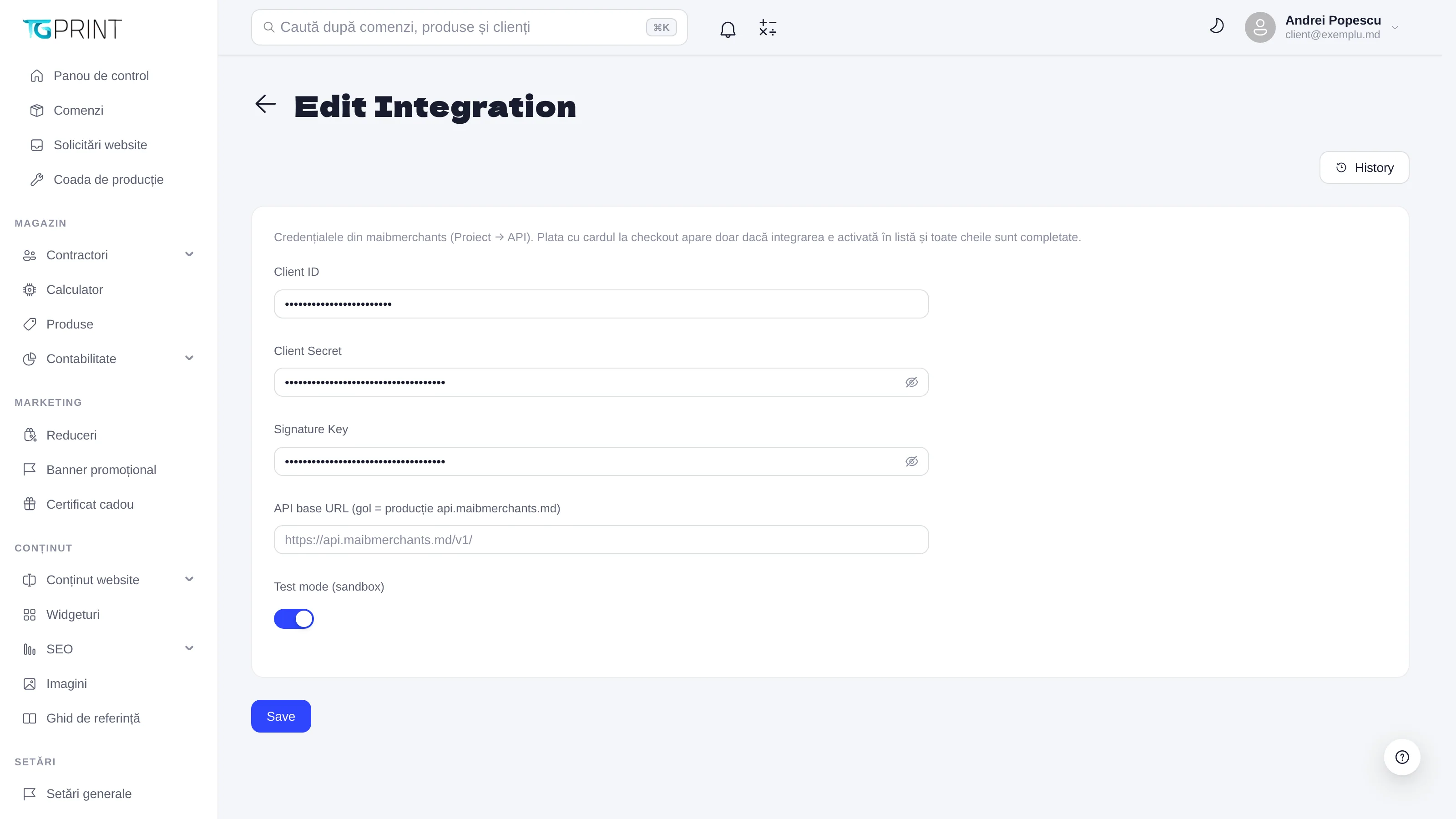
Клик по карточке открывает Редактирование интеграции. Пример с maib:
- Введите Client ID, Client Secret и Signature Key — учётные данные из вашего аккаунта maibmerchants (Проект → API). Сохранённые секреты показываются замаскированными: оставьте поле пустым, чтобы их не менять.
- Базовый URL API — оставьте пустым для продакшена (
api.maibmerchants.md); заполняйте, только если провайдер выдал вам другой endpoint. - Тестовый режим (sandbox) — включён, пока вы тестируете на тестовых картах; выключите его, когда перейдёте на реальные учётные данные. Пока он включён, карточка в списке показывает метку Тестовый режим.
- Сохранить, затем Проверить подключение в блоке Подключение и включите переключатель на карточке. История показывает, кто и когда менял интеграцию.
Курьерские службы точно так же запрашивают ключ API и данные отправителя (см. «Перевозчики Nova Post, Sameday, InPost, Packeta и DHL Express»); аналитика — идентификатор ресурса или контейнера. У интеграций, настроенных на сервере (Brevo, Cloudflare R2), и у тех, что в разработке, полей для заполнения нет. Точный набор полей вы увидите на странице каждой интеграции.
Примечание. Шаги внутри аккаунтов провайдеров (создание проекта в maib, включение API у курьерской службы) в этом руководстве не рассматриваются — следуйте документации каждого провайдера. Всегда проверяйте полный цикл заказа в режиме Тестовый режим (sandbox), прежде чем включать интеграцию для клиентов.